
如果电脑显示器不能全屏,可以尝试以下几种解决方法一检查并调整分辨率设置 在Windows操作系统中,分辨率设置直接影响屏幕显示的大小和清晰度右键单击桌面上的空白区域,选择“显示设置”,在这里你可以看到当前的分辨率设置尝试调整分辨率至推荐设置或适合你的显示器的分辨率,以查看是否能解决全屏问题。
电脑屏幕不能全屏显示的问题可能由多种原因引起,以下是一些常见的解决方法调整分辨率在桌面空白处右击,选择“屏幕分辨率”,然后找到并选择适合您显示器的分辨率例如1920X1080确认更改后应用设置更新或重装显卡驱动右击选择“属性”或使用专门的驱动程序更新工具,如驱动人生或驱动精灵来更新或。
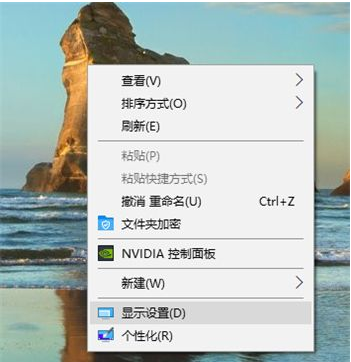
电脑不能调全屏显示怎么办?具体方法如下 1鼠标在桌面空白位置右键点击,在弹出的菜单中选择显示设置 2在分辨率一栏中找到与自己电脑屏幕相匹配的分辨率,一般都会显示一个推荐 字样,如1920*1080,1366*768等等 3在弹出一个提示框,让我们确认是否保留这些显示设置,直接点击保留更改 4显示方向设置为横向,目前。
电脑屏幕两侧显示不全要怎么办呢?跟着小编收集解决办法,一起来操作看看能不能解决问题吧! 1右击桌面空白处,选择属性设置,修改屏幕分辨率为合适的 2按显示器外壳上的调节按钮,选择恢复 相关介绍 屏幕分辨率是指纵横向上的像素点数,单位是px屏幕分辨率确定计算机屏幕上显示多少信息的设置,以水平和垂直。
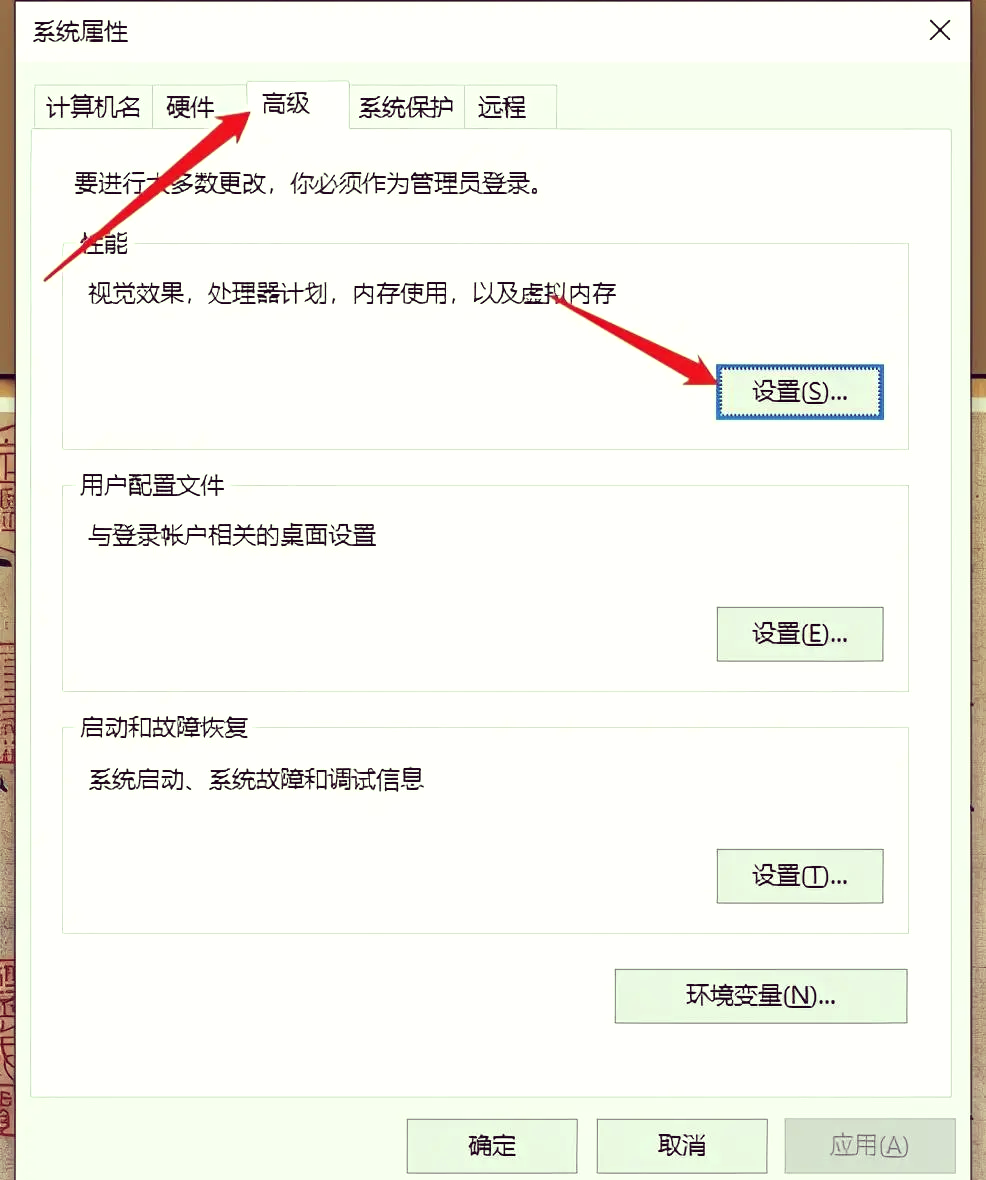
你有没有遇到过显示器不能全屏显示的情况呢可能有些遇到过的朋友会说了,这太简单了嘛,一般就是分辨率的问题,调下分辨率就好了,其实,不能全屏显示不一定就是分辨率的问题,对于不是分辨率的问题,那么电脑屏幕不能全屏显示怎么办下面装机之家小编来具体跟大家说下显示器有黑边无法全屏原因及解决。
方法一调整Windows显示设置 在电脑桌面空白处右键点击,选择“显示设置”在弹出的窗口中,找到“缩放与布局”选项,确保设置为合适的比例如果选项较小,可以试着调整到“100%”或者“125%”,通常可以解决全屏问题方法二调整显卡控制面板 右键点击桌面,选择NVIDIA 控制面板 调整桌面大小和位置 选。
设置电脑屏幕全屏显示的具体操作步骤如下1首先在电脑桌面上的空白位置单击鼠标右键,在弹出来的选项框中点击“显示设置”选项2然后在弹出来的对话框中的“缩放与布局”栏目下点击“分辨率”3然后在弹出来的选项栏中,点击乘积最大的一项4然后此时会弹出一个提示框,在此提示框中,继续。
转载请注明来自极限财经,本文标题:《电脑屏幕不能全屏显示怎么调整》

 京公网安备11000000000001号
 京ICP备11000001号
还没有评论,来说两句吧...